LaTeX Lernzentrum

Elemente einfügen

In einer wissenschaftlichen Arbeit kommen häufig verschiedene Abbildungen vor. Wie Sie diese einfügen, erläutern wir Ihnen im folgenden Text. Einige Beispiele für Elemente, die Sie in Ihrer Arbeit verwenden können, wären Listen, Tabellen, Abbildungen und/oder Zitate.

Listen


Möglicherweise verwenden Sie verschiedene Listen, welche noch in das LaTeX-Dokument eingefügt werden müssen. Hierbei wird in geordnete und ungeordnete Listen unterschieden. Für eine geordnete Liste, also eine Aufzählung mit Nummerierung, wird der Befehl \begin{enumerate} verwendet. Am Ende der Liste geben Sie einfach statt dem \begin ein \end ein. Um eine ungeordnete Liste, also eine Aufzählung ohne Nummerierung zu erstellen, wird der Befehl \begin{itemize} verwendet. Damit Sie auch einen Inhalt für Ihre Aufzählung haben, gibt man zwischen dem Anfangs- und Endbefehl einen Befehl namens \item(x) an. Anstelle des „x“ tragen Sie das von Ihnen gewünschte Element für ihre Liste ein.

Tabellen

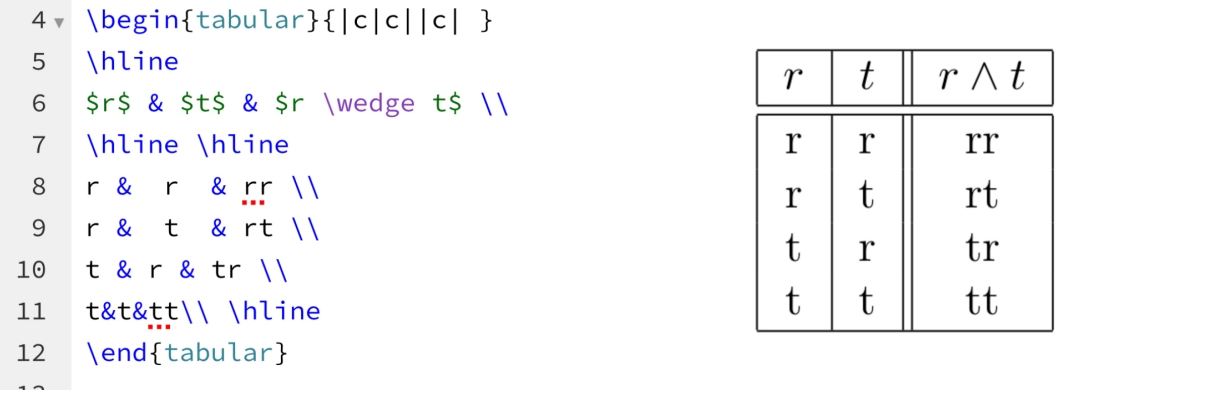
Ihnen ist es in Ihrem LaTeX-Dokument möglich, eine Tabelle entweder als Abbildung einzufügen oder eine eigene Tabelle mit den von Ihnen ausgewählten oder ermittelten Werten zu erstellen. Dafür verwenden wir die tabular-Umgebung. Der links stehende Code erstellt die rechts abgebildete Tabelle:

Titelseite


Im Ihnen hier gezeigten Beispiel sehen Sie, wie das Erstellen einer Tabelle aussehen kann. {|c|c||c| } erzeugt in dem uns vorliegenden Beispiel die Anzahl und Optionen der Spalten. In die letzte geschweifte Klammer des Befehls begin{tabular}{…..} werden also immer die Anzahl und Optionen der Spalten festgelegt. Hierbei gibt es verschiedene Möglichkeiten. Jede Spalte wird zudem einzeln formatiert. l sorgt für einen linksbündigen Text in der Tabellenspalte, während r einen rechtsbündigen Text erstellt. Verwendet man dagegen c, erhält man einen zentrierten Text. Natürlich kann man auch zwischen bestimmten Inhalten eine Trennlinie einfügen. Dies erfolgt durch das einfache Einfügen solch eines Striches „|“ zwischen den Werten. Damit Sie Ihre Tabelle entsprechend Ihrer Vorstellungen weiter anpassen können, ist es Ihnen möglich die Tabellenbreite einzustellen. Dies erfolgt über p{„x“cm}. Ihre Spalte soll also „x“ cm breit sein. Dies haben wir in dem uns vorliegenden Beispiel allerdings nicht mit eingebaut. Der Befehl würde indiesem Fall folgendermaßen aussehen:

Titelseite

Hierbei würde die Breite Ihrer Spalte nun 5cm betragen.
Um Ihrer Tabelle jetzt noch einen Inhalt hinzuzufügen, nutzen Sie zwischen jedem Inhalt das sogenannte Kaufmanns-Und (&). Damit Ihre Tabelle auch eine vollständige Tabelle wird, fehlen Ihnen noch waagerechte Striche zwischen den einzelnen Werten. Mit hline fügen Sie solche ganz einfach ein. Mithilfe dieser Befehle und Variablen können Sie eine vollständige Tabelle wie im oben gezeigten Beispiel erstellen.

Abbildungen

Abbildungen wie bspw. Bilder sind ein häufig genutzter Bestandteil von fachlichen Arbeiten. Damit Sie diese allerdings in Ihr LaTeX-Dokument einfügen können, ziehen Sie das Paket "graphicx" mit ein. Dieses Paket muss in der Präambel einbezogen worden sein. Insgesamt können Ihre Befehle folgendermaßen aussehen :

Titelseite


Mit \begin- und \end{figure} leiten Sie für die zwischen den beiden liegenden Befehlen, die sogenannte figure-Umgebung ein. Die dahinter befindende Option h, t oder b, zeigt dem LaTeX-Dokument an, wo sich die Abbildung in Bezug zum text befinden soll. Dabei steht h für here, t für top und b für bottom. Schreibt man in seine figure-Umgebung den Befehl centering erscheint die Abbildung zentral auf der Seite. Unter diesem Befehl können Sie \includegraphics einfügen, damit die Abbildung in Ihr LaTeX-Dokument importiert wird. Um Ihrer Abbildung einen Namen zu geben, schreiben Sie folgend den Befehl caption{titel}. Wollen Sie ihre Grafik drehen, können Sie dies einfach mit dem Befehl \includegraphics machen. Zusätzlich benötigen Sie noch den Parameter angle, welcher hierbei den Drehwinkel in Grad festlegt, rotiert werden soll. Folgendes Beispiel dreht eine Abbildung oder Grafik um 45°:

Titelseite


Zitate

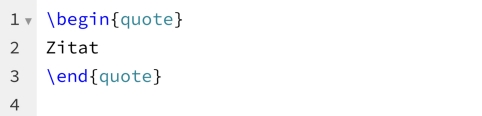
Um ein von Ihnen gewähltes Zitat in Ihrer wissenschaftlichen Arbeit richtig anzugeben und darzustellen, verwenden Sie die quote-Umgebung. Zu Beginn starten Sie es wieder mit \begin{quote} und beenden es mit \end{quote}. Zwischen diesen Befehlen können Sie dann das von Ihnen gewählte Zitat einfügen. Dies könnte folgendermaßen aussehen:
Titelseite


Formeln und Symbole

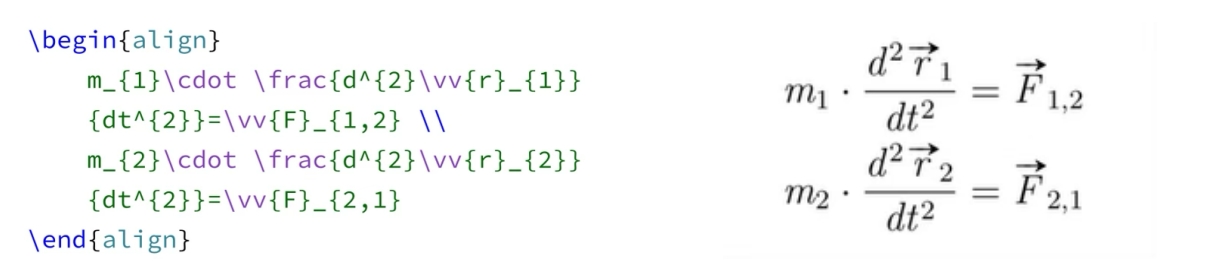
LaTeX unterstützt wie kaum ein anderes Textprogramm das Einfügen bzw. Erstellen von mathematischen Formeln. Hierbei können die Formeln entweder mit $ Formel $ innerhalb eines Textabsatzes oder mit $$ Formel $$ als eigenständiger Absatz eingefügt werden. Möchte man die Formeln in einem Block darstellen, lässt sich die align-Umgebung empfehlen. Diese ist zudem auch für abgesetzte Formeln die beste Wahl. Als Beispiel zeigt der links angezeigt Code die rechts angezeigt Formel:
Titelseite


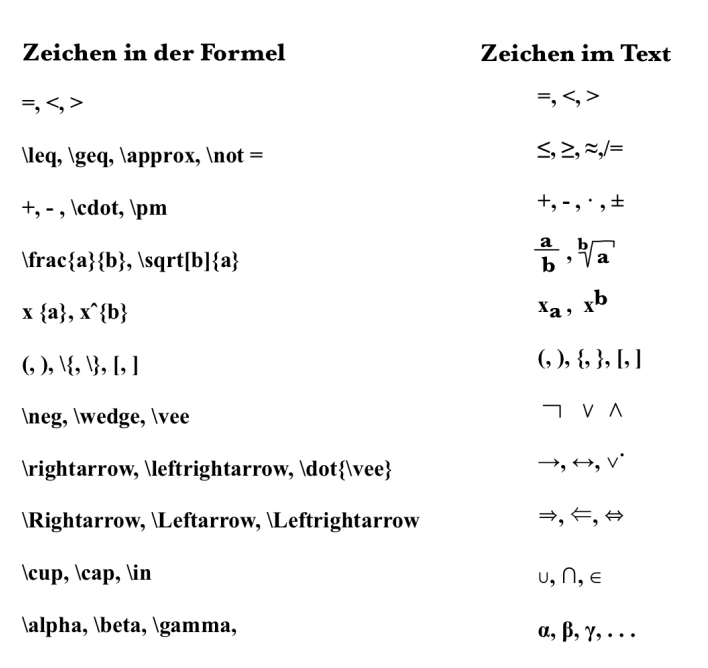
Zudem lassen sich grundlegende Zeichen und Symbole in LaTeX darstellen. Möchte man die Zeichen und Symbole darstellen, werden folgende Befehle benötigt:

Titelseite


Wie stellt man den Code eines Programms in LaTeX dar?

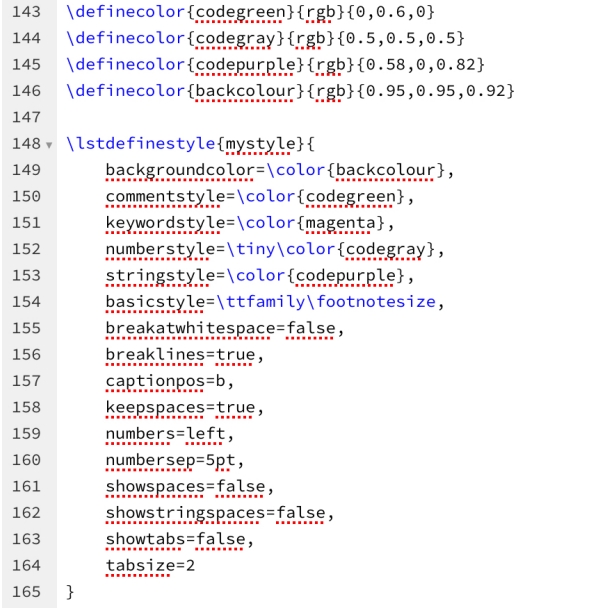
Möchte man den Code eines Programms bspw. in seiner Seminararbeit angeben, um die Arbeitsweise des Programms nachzuvollziehen, lässt sich dies mit Importieren der Datei und anpassen und farbig machen der Texte sicherstellen. Mit dem Befehl \lstinputlisting[language=Octave]{main.py} wird die Datei „main.py“ in das LaTeX Dokument importiert. Die eckigen Klammern sorgen für eine Hervorhebung der Programmiersprache Octave. Ebenfalls können Sie in dem importierten Programm unterschiedliche Farben verwenden, um einzelne Sachen hervorzuheben. Der Code für solch einen Fall könnte folgendermaßen aussehen:

Titelseite


Mit diesen Befehlen lassen sich bspw. die Hintergrundfarbe (backgroundcolor=\color{backcolor}), die Kommentare markiert mit einem Hashtag (commentstyle=\color{codegreen}), sogenannte Schlüsselwörter (keywordstyle=\color{magenta}), Zahlen (numberstyle=\tiny\color{codegray}) und Strings (stringstyle=\color{codepurple}) farbig markieren und hervorheben. Zudem finden wir in dem oben aufgeführten Beispiel viele weitere Befehle. Der Befehl breaklines = true/false gibt an, ob Zeilen, die zu lang sind automatisch unterbrochen werden sollen. Mit dem oben aufgeführten Befehl numbers wird angegeben, wo die Zeilennummern stehen sollen und mit numbersep wird die Größe dieser Zahlen angegeben. Showspaces/Showtabs gibt an, ob Leerzeichen durch feine Linien angezeigt werden sollen. Mit Tabsize wird die Anzahl an Zeichen angegeben und gibt an, wie lang ein Tabular ist. Um bei Bedarf zu einem anderen Style in ihrem Dokument zu wechseln, nutzen sie folgenden Befehl:

Titelseite
"mystyle" dient hier als Variable für jeden beliebig, oben zuvor eingestellten, Style.

Themen

Startseite

Dokumentaufbau

Formatierung

Elemente einfügen

Quellenangaben und Fußnoten

Diagrammumwandlung

Impressum